UFO部署教程:Cloudflare Pages + KV 搭建宇宙奥秘科普站,带管理后台和主题切换
UFO部署教程:Cloudflare Pages + KV 搭建宇宙奥秘科普站,带管理后台和主题切换
luoli前言
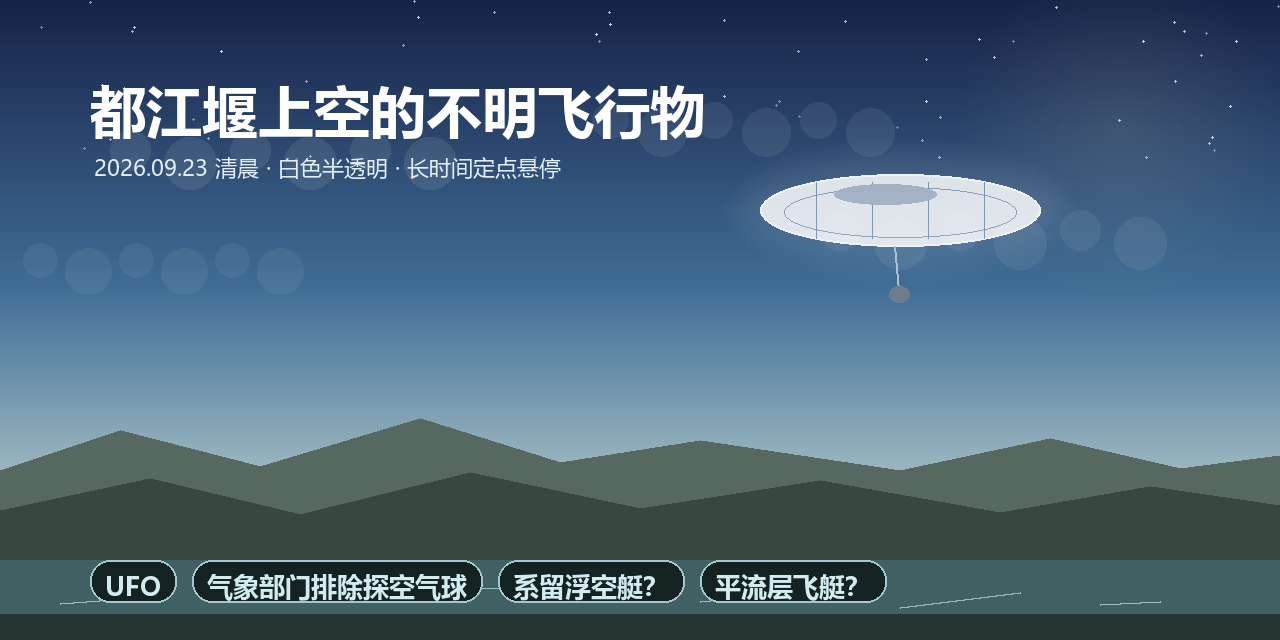
UFO-zh-kg 是一个基于 Cloudflare Pages + KV 存储 构建的宇宙奥秘科普内容站,前端采用纯 HTML/CSS/JS(零依赖),后端通过 Cloudflare Pages Functions 提供边缘 API,文章数据存储在 Cloudflare KV 中。整个项目开箱即用,支持在线文章管理后台、暗色/亮色主题切换、分类和标签筛选等功能。
- 演示站:https://ufo.zh.kg/
- 项目地址:https://github.com/love-ztm/ufo-zh-kg
- 开源协议:MIT
功能特点
| 功能 | 说明 |
|---|---|
| 🛸 纯前端零依赖 | HTML/CSS/JS 原生开发,无需构建步骤,部署即运行 |
| 🌐 边缘 API | Cloudflare Pages Functions 提供全球边缘节点 API |
| 💾 KV 存储 | Cloudflare KV 存储文章数据和网站配置 |
| 📚 分类浏览 | 支持按分类和标签筛选文章 |
| 🌙 主题切换 | 暗色/亮色双主题,偏好自动保存到 localStorage |
| 🔐 管理后台 | 带密码鉴权的管理界面,支持文章 CRUD |
| 🔑 Session 鉴权 | Token 鉴权机制,24 小时有效期 |
| 📦 种子数据 | 一键初始化预置文章数据到 KV |
| ⚡ GitHub Actions | 推送 main 分支自动部署到 Cloudflare Pages |
| 📱 响应式设计 | 适配桌面端和移动端 |
| 🎨 SEO 友好 | Open Graph 元数据,社交分享友好 |
技术栈
| 类别 | 技术 |
|---|---|
| 前端 | 纯 HTML / CSS / JavaScript(零依赖) |
| 后端 | Cloudflare Pages Functions(边缘计算) |
| 数据存储 | Cloudflare KV(键值存储) |
| 部署 | GitHub Actions → Cloudflare Pages(自动部署) |
| 开发工具 | Wrangler CLI(本地开发调试) |
项目结构
1 | ufo-zh-kg/ |
部署步骤
1. 准备工作
开始之前,需要准备以下内容:
- Cloudflare 账号 — 注册 Cloudflare 并绑定一个域名
- GitHub 账号 — 用于 Fork 仓库
- API Token — 需要具有 Pages 部署权限的 API Token
2. 创建 KV 命名空间
- 登录 Cloudflare Dashboard
- 进入 Workers 和 Pages → KV → 创建命名空间
- 输入名称,例如
UFO_ARTICLES,点击创建 - 创建后右侧会显示一串字符,这就是 KV namespace ID,请保存下来备用
示例 KV ID:
28733a27837f4aef9be0b8d6f7b58cac
3. Fork 项目仓库
访问 UFO-zh-kg 项目,先给项目点个 ⭐,然后点击右上角 Fork,将仓库克隆到你的 GitHub 账号下。
4. 配置 wrangler.toml
打开 wrangler.toml,将 KV ID 填入:
1 | name = "ufo-zh-kg" |
5. 配置 GitHub Secrets
在 Fork 的仓库中,按以下步骤设置:
- 进入仓库 Settings → Secrets and variables → Actions
- 点击 New repository secret,添加以下 secrets:
| Secret 名称 | 说明 | 必填 |
|---|---|---|
CLOUDFLARE_ACCOUNT_ID |
Cloudflare 账户 ID(不是邮箱) | ✅ |
CLOUDFLARE_API_TOKEN |
API Token(需 Pages 部署权限) | ✅ |
⚠️ API Token 需要具有 Pages 部署 的权限,否则部署会失败。
如何获取 Cloudflare 账户 ID:
登录 Cloudflare Dashboard,在右上角头像下拉菜单中可以看到账户 ID,或者从 URL 中提取:https://dash.cloudflare.com/ACCOUNT_ID/...
6. 推送部署
在 Fork 的仓库中,将修改推送到 main 分支:
1 | git add . |
推送后,GitHub Actions 会自动触发部署流程,将 public/ 目录部署到 Cloudflare Pages。部署完成后会生成一个 Pages 项目链接(如 ufo-zh-kg.pages.dev)。
[!TIP]
你也可以绑定自定义域名:在 Cloudflare Pages 项目设置中添加自定义域(如ufo.你的域名),然后在 Cloudflare DNS 中添加相应的 CNAME 记录。
7. 初始化数据(Seed)
部署完成后,需要调用 seed 接口将文章数据写入 KV 存储:
1 | curl -X POST https://ufo.zh.kg/api/seed?key=ufo-zh-kg-seed-2024 |
首次执行后,种子数据会被写入 KV。如果需要强制重新写入(覆盖已有数据),添加 force=1 参数:
1 | curl -X POST https://ufo.zh.kg/api/seed?key=ufo-zh-kg-seed-2024&force=1 |
[!NOTE]
seed 密钥ufo-zh-kg-seed-2024硬编码在functions/api/seed.js中,出于安全考虑,建议在生产环境中修改为自己的密钥。
API 接口
| 方法 | 路径 | 说明 | 鉴权 |
|---|---|---|---|
| GET | /api/articles |
获取文章列表(支持 ?category=xxx 和 ?tag=xxx 筛选) |
公开 |
| GET | /api/articles/:id |
获取单篇文章详情 | 公开 |
| POST | /api/seed |
初始化 KV 数据(需密钥) | 密钥验证 |
| GET | /api/settings |
获取网站公开配置 | 公开 |
| POST | /api/admin/login |
管理员登录 | 密码验证 |
| GET | /api/admin/check |
检查登录状态 | Token 鉴权 |
| GET | /api/admin/list |
获取管理文章列表 | Token 鉴权 |
| POST | /api/admin/article |
新建文章 | Token 鉴权 |
| PUT | /api/admin/article?id=xxx |
更新文章 | Token 鉴权 |
| DELETE | /api/admin/article?id=xxx |
删除文章 | Token 鉴权 |
| GET | /api/admin/settings |
读取网站配置 | Token 鉴权 |
| POST | /api/admin/settings |
保存网站配置 | Token 鉴权 |
| POST | /api/admin/change-password |
修改管理密码 | Token 鉴权 |
文章列表接口
GET /api/articles 支持通过查询参数筛选:
1 | GET /api/articles # 获取全部文章 |
返回结构:
1 | { |
文章详情接口
1 | GET /api/articles/roswell-incident |
返回完整的文章内容(含 content 字段,HTML 格式)。
管理后台
管理后台页面在 https://ufo.zh.kg/admin.html,首次部署后默认密码为:
1 | ufo-admin-2024 |
⚠️ 强烈建议:部署成功后,第一时间在管理后台修改默认密码!
管理后台功能
| 功能 | 说明 |
|---|---|
| 文章列表 | 查看所有文章,支持搜索 |
| 新建文章 | 填写标题、分类、标签、摘要、图片、内容等 |
| 编辑文章 | 修改已有文章内容 |
| 删除文章 | 删除不再需要的文章 |
| 网站配置 | 修改站名、副标题、导航、分类、主题、背景图等 |
| 修改密码 | 修改管理后台登录密码 |
网站配置项
| 配置项 | 说明 |
|---|---|
title |
网站标题 |
subtitle |
网站副标题 |
subtitleUrl |
副标题链接 |
categories |
文章分类列表 |
nav |
导航栏配置(支持按分类筛选) |
theme |
默认主题(dark / light) |
bgImage |
暗色主题背景图 |
bgImageLight |
亮色主题背景图 |
前端页面
首页(index.html)
- 顶部导航栏:Logo + 导航菜单 + 主题切换
- 文章列表卡片:缩略图 + 标题 + 摘要 + 标签
- 分类/标签筛选:点击导航或筛选按钮过滤文章
- 暗色/亮色主题:点击月亮/太阳图标切换,偏好保存到
localStorage
文章详情页(article.html)
- 大图展示:文章封面图
- 文章内容:HTML 格式渲染
- 分类/标签:文章分类和标签展示
- 暗色/亮色主题:与首页保持一致
本地开发
如果你想在本地调试和开发,可以使用 Wrangler CLI:
1 | # 安装 Wrangler |
本地开发时,KV 数据会在本地模拟,无需真实 KV 环境即可调试。
常见问题
部署后文章列表为空?
这是正常现象,KV 是空的。需要调用 seed 接口初始化数据:
1 | curl -X POST https://你的域名/api/seed?key=ufo-zh-kg-seed-2024 |
首页显示「加载中」但不消失?
检查 Cloudflare Pages 项目的 KV 绑定 是否正确:
- 进入 Cloudflare Pages 项目
- 点击 设置 → 变量和机密
- 确认 KV 绑定名称为
ARTICLES,且 KV ID 正确
管理后台登录失败?
确认密码是否正确。默认密码为 ufo-admin-2024。如果之前修改过密码但忘记了,需要在 Cloudflare KV 中删除 admin_password 键即可恢复默认密码:
1 | # 通过 Wrangler CLI |
如何修改 seed 密钥?
编辑 functions/api/seed.js 中的 SEED_SECRET 常量:
1 | const SEED_SECRET = "ufo-zh-kg-seed-2024"; // 改成你自己的密钥 |
如何添加新的预置文章?
编辑 functions/_data/articles.js,按照现有格式添加新文章对象,然后重新运行 seed 接口(带 ?force=1)。
图片 404 或加载失败?
文章中的图片使用 Unsplash 和 Picsum 的图床服务,访问可能需要稳定的网络环境。你也可以替换为自己的图床 URL。
参考
- UFO-zh-kg GitHub 仓库
- 演示站 ufo.zh.kg
- Cloudflare Pages 文档
- Cloudflare Workers 文档
- Cloudflare KV 文档
- Wrangler CLI 文档