ZCode 智能体安装使用指南:从下载配置到技能、插件与 MCP 实战
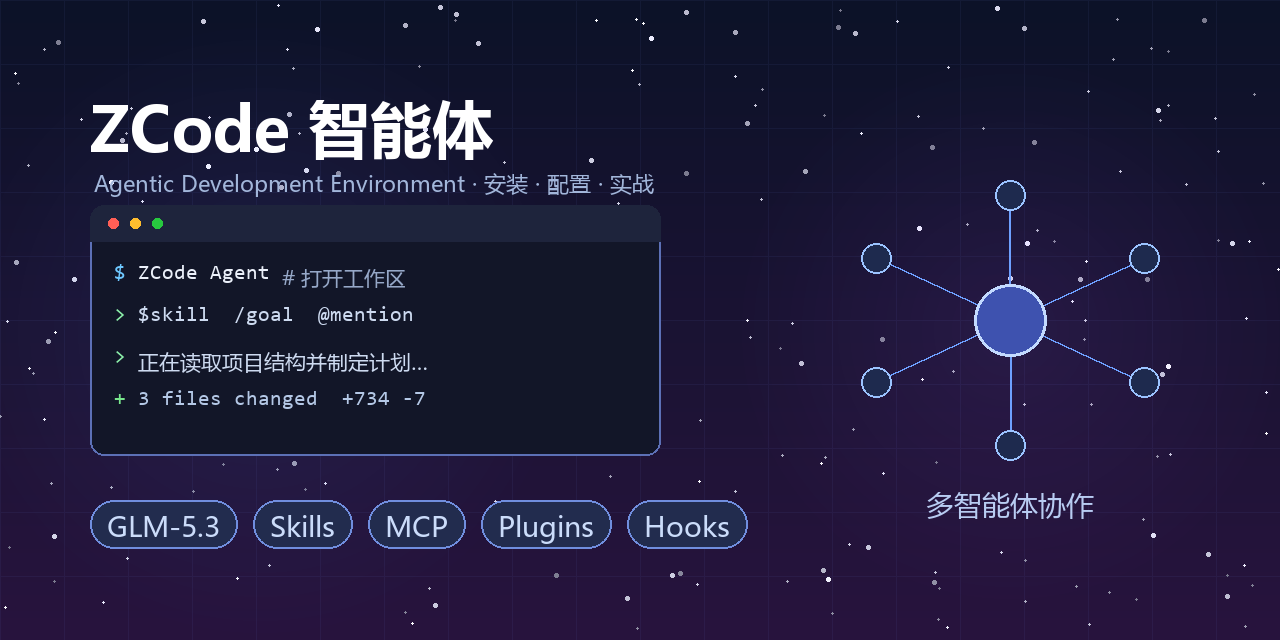
ZCode 智能体安装使用指南:从下载配置到技能、插件与 MCP 实战
luoli前言
ZCode 是智谱(Z.ai)推出的一款智能体开发环境(ADE,Agentic Development Environment),官方定位是「面向长周期任务的全功能智能体开发环境」。和传统的代码补全插件不同,ZCode 把「智能体」而不是「手写代码」放在中心位置——你描述目标,它自己读项目、写代码、跑命令、验证结果。
- 官网:https://zcode.z.ai
- 文档:https://zcode.z.ai/en/docs/install
- 最新版本:v3.9.2(2026-08-26)
- 应用本身免费,模型能力需要你自己提供(GLM Coding Plan 订阅、BigModel 资源包,或任意兼容的 API Key)
本文中的功能说明与配置路径均来自官方文档与本机实际安装目录,实测环境为 Windows 10 x64 + ZCode 桌面版。
功能介绍
| 功能 | 说明 |
|---|---|
| 🤖 ZCode Agent | 内置智能体,针对 GLM-5.3 家族调优,官方标称稳定 1M 上下文,强化长轨迹、多轮工具调用、子任务拆解训练 |
| 🎯 目标模式(Goal Mode) | /goal 设定一个目标后自动多轮迭代,每轮结束独立校验是否达成,不达成就自动继续,不用反复打「继续」 |
| 👥 子智能体(Subagents) | 内置 general-purpose 和只读的 Explore,可并行研究代码库;也能自建角色 |
| 🧩 技能(Skill) | 一个目录 + 一个 SKILL.md 就是一个可复用工作方法,聊天框输入 $ 调用 |
| 🔌 插件(Plugin) | 一个插件可同时打包技能、命令、子智能体、MCP 服务和 Hooks,有官方插件市场 |
| 🔗 MCP 服务 | 支持 stdio / HTTP / SSE 三种传输,可导入 Claude Code、Codex CLI 等现有配置 |
| 🪝 Hooks | 七个事件钩子,可在工具调用前后拦截、注入上下文、做权限门禁 |
| 🌐 浏览器自动化 | 内置浏览器面板,智能体自己打开页面、点击、填表、截图,用来自验证前端改动 |
| 📚 仓库 Wiki | 扫描代码库生成架构指南,每个结论都带可点击的文件路径和行号 |
| ⏰ 自动化任务 | 定时任务 + 空闲时段任务,例如每个工作日早上汇总代码变更 |
| 🖥️ 远程开发 | 支持 SSH、WSL、Docker 三种远程目标 |
| 📱 手机远程控制 | 扫码把桌面窗口临时开放给手机,或绑定微信 / 飞书机器人长期使用 |
| 🕘 编辑历史 | 记录智能体对文件的改动,可回溯 |
安装
支持的平台
官方文档明确支持:macOS(Apple Silicon / Intel)、Windows(x64 / ARM64)、Linux(x64、ARM64,提供 AppImage / DEB / RPM)。
下载地址
打开 https://zcode.z.ai 点击 Download ZCode 会自动匹配你的系统。也可以直接用 CDN 直链(以 v3.9.2 为例):
| 平台 | 下载链接 |
|---|---|
| macOS Apple Silicon | https://cdn-zcode.z.ai/zcode/electron/releases/3.9.2/macos-arm64/ZCode-3.9.2-mac-arm64.dmg |
| macOS Intel | https://cdn-zcode.z.ai/zcode/electron/releases/3.9.2/macos-x64/ZCode-3.9.2-mac-x64.dmg |
| Windows x64 | https://cdn-zcode.z.ai/zcode/electron/releases/3.9.2/windows-x64/ZCode-3.9.2-win-x64.exe |
| Windows ARM64 | https://cdn-zcode.z.ai/zcode/electron/releases/3.9.2/windows-arm64/ZCode-3.9.2-win-arm64.exe |
| Linux x64 | https://cdn-zcode.z.ai/zcode/electron/releases/3.9.2/linux-x64/ZCode-3.9.2-linux-x64.AppImage |
Windows 安装包约 155 MB。把版本号替换成新版本即可获取对应文件,建议以官网下载页为准。
各平台安装步骤
Windows
- 下载
.exe安装包 - 双击运行,按向导完成安装
- 从开始菜单或桌面快捷方式启动
- 若被杀毒软件拦截,把安装目录加入白名单
macOS
- 下载并打开
.dmg - 把
ZCode.app拖进「应用程序」文件夹 - 从启动台打开
如果提示「应用已损坏」,是隔离属性导致的,执行:
1 | xattr -dr com.apple.quarantine /Applications/ZCode.app |
Linux
AppImage 方式:
1 | chmod +x ZCode-*.AppImage |
部分发行版还需要 fuse 依赖(Ubuntu / Debian 缺 libfuse2 时无法启动):
1 | sudo apt install libfuse2 |
.deb / .rpm 走各自发行版的包管理器安装即可。
首次启动
整个流程官方给的预估时间是「约 2 分钟」:
- 引导页 — 可以直接「开始使用 ZCode」,也可以走数据迁移向导。注意迁移范围有限,目前只导入 Claude Code 和旧版 ZCode Agent 的会话,之后也能在设置里再迁移。
- 选择工作区 — 指定一个项目目录。如果不想绑定仓库,可以在工作区菜单里选「在项目外工作」。
- 连接模型 — 左下角 Connect 按钮,提供三个入口:Connect Z.ai、Connect BigModel、Use API Key。
- 冒烟测试 — 随便发一句「列出当前目录的文件」,确认智能体能正常跑起来。
连接模型
ZCode 本身不含模型额度,必须先接上模型服务。配置文件落在 ~/.zcode/v2/config.json。
方式一:账号快连(推荐)
设置 → 模型服务商 → 选择 Z.ai 开放平台 或 BigModel,走登录流程后 Key 会自动回填。用 GLM Coding Plan 订阅走账号授权时不需要手填 Base URL,路由是自动的。
方式二:手填 Base URL + API Key
不同套餐对应的端点不能混用,这是最常见的踩坑点:
| 场景 | OpenAI 兼容端点 | Anthropic 协议端点 |
|---|---|---|
| Coding Plan(Z.ai) | https://api.z.ai/api/coding/paas/v4 |
https://api.z.ai/api/anthropic |
| Coding Plan(BigModel) | https://open.bigmodel.cn/api/coding/paas/v4 |
https://open.bigmodel.cn/api/anthropic |
| 资源包 / 余额 | https://api.z.ai/api/paas/v4 |
— |
三类端点的区别:
/api/coding/paas/v4— 仅 Coding Plan 可用/api/paas/v4— OpenAI 兼容通用端点,用于资源包和余额计费/api/anthropic— 同样服务资源包,走 Anthropic 协议,是 ZCode 的默认协议
其他模型服务商
除 GLM 外,ZCode 也支持接入:
| 服务商 | Base URL |
|---|---|
| Anthropic | https://api.anthropic.com |
| OpenAI | https://api.openai.com |
| OpenRouter | https://openrouter.ai/api |
| Moonshot | https://api.moonshot.cn/anthropic |
| MiniMax | https://api.minimaxi.com/anthropic |
| 小米 MiMo | https://api.xiaomimimo.com/v1 |
也可以添加任意 Anthropic / OpenAI 兼容的自定义服务商。BigModel 新用户有 5 天试用额度:GLM-5.3 每天 300 万 tokens,GLM-5.3-Flash 每天 500 万 tokens。
两个容易踩的坑
- 终端环境变量不会被继承。你在 shell 里 export 的 GLM Key,桌面应用读不到,必须在应用内配置。
- 代理必须在应用内设置。设置 → 通用里的 HTTP Proxy 留空不等于跟随系统,ZCode 完全忽略
HTTP_PROXY这类环境变量。所以经常出现「终端能联网、应用连不上」的情况。改完代理需要重启应用。另外,代理不覆盖 SSH 连接和 Web 远程控制通道。
界面与基础用法
添加上下文
聊天框左下角的 + 按钮,或直接输入对应触发字符:
| 入口 | 触发符 | 作用 |
|---|---|---|
| 添加附件 | — | 上传文件 |
| Mention | @ |
引用文件或整个文件夹 |
| 会话引用 | # |
关联一段历史会话 |
| 命令 | / |
调用内置命令或自存的提示词 |
| 技能 | $ |
调用技能 |
粘贴长文本会自动转成附件。在回复、推理过程、代码块或工具结果里选中一行,会浮出「添加到当前任务」按钮。
执行模式(重要)
输入框聚焦时按 Shift + Tab 循环切换四档权限:
| 模式 | 行为 | 适用场景 |
|---|---|---|
| Ask before changes | 每次改文件、跑命令都要确认(默认) | 高风险代码、生产配置 |
| Edit automatically | 编辑直接生效,命令仍需确认 | 常规开发 |
| Plan mode | 先出方案,你批准后才动手 | 多步骤、需要对齐思路的任务 |
| Full access | 打断最少,持续推进 | 低风险、范围明确的任务 |
思考档位
输入框右下角模型名旁边的思考图标,三档:Low(追速度)、High(日常平衡)、Max(默认,最深,适合架构设计和硬 bug)。
侧边会话
不打扰主任务的并行对话,四种打开方式:选中文本后点「在侧边会话中提问」、/side 或 /btw 命令、右侧面板 + 菜单、起始页。它会借用主会话的历史作为上下文,但界面是空的,并且可以调工具、改文件。每个任务每窗口只有一个,关掉即不可恢复。
分叉(Fork)
鼠标悬停在已完成的助手回复上点 Fork,会生成一个「Fork of <原标题>」的新任务,继承到那一刻的历史、模型、思考档位。原任务继续跑。注意文件不会回滚——两个会话共享同一个工作区。
目标模式:让它自己「继续」
长任务最烦的是反复打「继续」。Goal Mode 就是解决这个的:
1 | /goal 把 src/ 下所有 TypeScript 类型错误清零,且保持现有测试全绿 |
| 命令 | 作用 |
|---|---|
/goal |
查看当前目标 |
/goal <目标> |
设定目标(会覆盖已有目标) |
/goal replace <目标> |
显式替换 |
/goal pause / /goal resume |
暂停 / 继续 |
/goal clear |
清除目标 |
运行机制:每一轮结束后有一个独立的校验环节判断目标是否达成——不达成就输出下一步并自动开启下一轮,达成就收尾出总结。校验是证据驱动的:改动的文件、命令输出、测试结果算证据,而计划、清单、听起来很有信心的文字不算。任何未完成的 to-do 都会阻止收尾。
两种情况会被拒绝并给出原因:Plan mode 下(计划模式的目的是先定方案,和自动连轮冲突)和任务正在运行时。
配合 Full access 或 Edit 模式打断最少。目标状态在关闭再打开会话后仍然保留。
适合什么目标:一句话能说清、但需要很多轮才能做完的事——模块重构且测试保持通过、清零全部类型错误、把 Lighthouse 分数拉过 90。目标要可校验,「让它更快一点」这种不行。
子智能体:并行研究代码库
内置两个角色,都不能改名或删除,但可以给它们单独指定模型和思考档位:
general-purpose— 默认的通用角色,拥有全部工具,适合自成一体的实现、验证跑批、并行工作Explore— 只读的代码库研究专家,用来梳理调用链、摸清架构、收集证据。它「不创建、不修改、不移动、不删除文件」
主智能体判断需要隔离上下文或并行研究时会自动通过 Agent 工具调起。你也可以显式指挥:
1 | 先用 Explore 研究一下这个模块的调用链,再决定怎么改 |
自建子智能体(Beta)
设置 → Subagents → New,保存后会写入 ~/.zcode/agents/<name>.md,下次运行生效。
Frontmatter 字段(camelCase,大小写敏感):
1 | --- |
几个容易踩的点:
name和description必填,缺任一个文件会被忽略并给出诊断description直接决定自动选中率,写得越准越容易被自动调用tools省略或写*表示继承全部(含 MCP);一旦自定义列表就是穷举的,会把所有 MCP 工具排除掉(WebSearch/WebFetch不受影响,因为它们不是 MCP)。需要 MCP 就手动写mcp__<server>__<tool>,通配符无效thoughtLevel只在指定了具体model时生效,注意不是reasoningEffort,未知字段会静默失败injectAgentsMd默认开启,会注入~/.zcode/AGENTS.md和工作区的AGENTS.md;Explore永远不注入
限制:目前只支持用户级(~/.zcode/agents/),子智能体不能再派生子智能体,只能看到会话启动时已连接的 MCP 服务。
前台 vs 后台:前台子智能体并行跑但会阻塞主任务;后台的让主任务继续,自己稍后回报。后台的 Explore 被限制为只读工具。
指令文件 AGENTS.md
ZCode 读两个指令文件,全局在前、工作区在后,工作区文件视为权威:
~/.zcode/AGENTS.md— 个人跨项目偏好(回复语言、评审风格、本地工作流约定)<项目根>/AGENTS.md— 项目约定(架构边界、日志规范、测试要求、提交策略)
没有多级合并、不扫描子目录、不展开 @import / @include。CLAUDE.md 只作为一次性迁移来源,运行时不会持续读取。
内置 /init 命令针对的是当前工作区的 AGENTS.md。
我自己的工作区 AGENTS.md 长这样,纯文本约定就能显著改善智能体行为:
1 | # 工作区约定 |
另外还有一个独立的 项目记忆(Project Memory),由智能体自己写:设置 → 通用 → Memory(默认关闭)。它在成功的轮次后提炼可复用事实,新会话自动加载。代价是额外 token,且只对新会话生效,应用内不能浏览或清除,只作用于主对话,子智能体既不读也不写。
技能(Skill)
技能是「可复用的工作方法」。命令适合存提示词,技能适合装一整套方法论。
目录结构
目录名就是技能名,也是聊天里引用的 token:
1 | ~/.zcode/skills/<skill-name>/SKILL.md |
也可以导入到当前项目作用域。要打包分发就放进插件,必须是扁平的 skills/<name>/SKILL.md 布局,套一层分组目录会导致识别不到。
SKILL.md 格式
Frontmatter 只有两个字段,都是必填:
1 | --- |
约束:
- 缺
name或description会整个被忽略,原因在设置诊断里能看到 description上限 1024 字符,超了是整个技能作废而不是截断,长内容写正文- 正文超过 100KB 会在加载时截断
调用方式
聊天框输入 $ 选技能,再接你的需求:
1 | $code-review-checklist 审查我当前的改动 |
选中的技能会渲染成一个标签。输入 / 也能看到 Skills 分组。
上下文预算(这点很关键)
每一轮都会注入所有已启用技能的元数据:名字 + 最多 250 字符的描述摘要。正文是懒加载的,只在调用时才读。所有技能共享一个固定的元数据预算,溢出后会降级成只注入名字——这会直接毁掉模型自动选技能的能力。
所以技能装得越多,自动触发越不准。技能在面板里能看到但从来不触发,官方给了四个原因:元数据降级、description 太含糊、子智能体的 tools 白名单排除了技能工具、父插件被禁用。
内置技能
zcode-configuration-guide 默认启用、零配置,它是配置问题的「地图」。配套还有一批诊断技能:
diagnosing-skills— 技能没被发现 / 不触发 / 被同名遮蔽diagnosing-commands—/命令缺失 / 被覆盖 / frontmatter 报错diagnosing-mcp— MCP 连不上 / 工具不出现 / 超时diagnosing-hooks— Hook 不触发 / matcher 不匹配 / 脚本没有执行权限diagnosing-plugins— 插件不在列表 / 安装失败 / 组件缺失
目前没有独立的技能市场。设置 → Skills 里的导入图标可以扫描 Claude Code、Codex CLI、OpenClaw、Augment、Windsurf 的目录一键导入,可选软链接(跟随源变化,依赖路径不变)或复制(独立,不再同步)。
远程 SSH / WSL 工作区需要在工作区头部 Sync 下拉里手动 Sync Skill,因为用户级技能是本地的。
插件(Plugin)
一个插件可以同时打包 技能、命令、子智能体、MCP 服务、Hooks 五类组件。开关插件会一次性注册或撤销它的全部组件。
安装
设置 → Plugins 打开市场(需要先打开一个工作区,否则提示「Open a workspace to manage plugins」)。分两个板块:
- Public — 官方策展目录,分 Developer Tools、Productivity、Utilities、Guides、Templates 等分类
- Personal — 你自己添加的源,Claude Code 市场是预置的
点卡片一键安装,新装的插件默认启用。齿轮图标进入「管理已安装」,能看到版本、来源标签、组件数量,支持启停、状态筛选、检查更新和卸载。
官方插件市场
ZCode 官方市场地址是 https://cdn-zcode.z.ai/zcode/official-plugin/marketplace.json,当前收录:
| 插件 | 说明 |
|---|---|
example-plugin |
最小模板插件,演示 manifest / command / skill / hooks / MCP 的推荐结构,新建插件可直接复制 |
mimosa |
代码安全防护,写入前 Hook、任务收尾复查、Git 门禁、安全扫描技能 |
github |
基于 GitHub CLI 的工作流,覆盖提交、PR、Issue、Release、Actions、Codespaces |
cloudbase-skills |
腾讯云 CloudBase 开发技能与 MCP 集成 |
video-agent-kit |
视频剪辑工具包,云端转录合成、抽帧理解、时间线、预览渲染、TTS |
video2code |
用内置 Browser Use 录 WebM 再用 ffmpeg 转 MP4,做 URL 复刻,不需要 Playwright |
内置插件(随应用发布):
| 插件 | 默认状态 |
|---|---|
document-skills(DOCX / PDF 生成) |
启用 |
skill-creator(编写本地技能) |
启用 |
browser-use(浏览器控制) |
启用 |
zcode-guide(配置指南与诊断) |
启用 |
android-emulator |
关闭 |
ios-simulator(仅 macOS) |
关闭 |
restore-legacy-sessions |
关闭 |
内置插件可以禁用但不能卸载——卸载会写一个抑制标记,升级也不会自动装回来。
插件结构
manifest 查找顺序是 .zcode-plugin/plugin.json(推荐),兼容回退到 .claude-plugin/plugin.json。它是唯一必需的文件:
1 | { |
只有 name 是必填,约束为 ^[a-z0-9][a-z0-9._-]{0,127}$。组件目录约定:commands/、skills/<name>/SKILL.md、agents/、hooks/hooks.json、.mcp.json。
channels、lspServers、outputStyles、settings 会被记录但不执行。插件提供的 MCP 服务键名会变成 plugin:<插件名>:<服务名>。
模板变量:${ZCODE_PLUGIN_ROOT}(兼容 ${CLAUDE_PLUGIN_ROOT})、${CLAUDE_PLUGIN_DATA}、${CLAUDE_PROJECT_DIR}、${user_config.key}。
⚠️ 安全提示:官方文档原话是「启用插件即授予代码执行信任」。第三方插件可以拉起本地进程、读取智能体继承的环境变量。装之前先看一眼它的
hooks/hooks.json和脚本。
自己发布插件
更新检测是拿市场条目里的版本号和已安装的 plugin.json 对比,所以发布时一定要同步 bump marketplace.json 的版本号,否则用户收不到更新提示。
市场清单必填 name 和 plugins,条目 source 支持相对路径,或 directory / github / git / file / url / npm 形式的对象。
MCP 服务
添加方式
设置 → MCP Servers → New MCP Server。表单模式覆盖大部分场景:选作用域、填名字(比如 memory)、类型保持 stdio、命令填 npx、参数填 -y @modelcontextprotocol/server-memory,Key 和路径放到环境变量里。
远程服务选 HTTP 或 SSE 填 URL,认证信息放 Headers。也可以切到完整配置模式直接粘 JSON,{"server-name": {...}} 和 {"mcpServers": {...}} 两种形状都接受。
导入图标会扫描这些文件:~/.claude/settings.json、~/.codex/config.toml、~/.config/opencode/opencode.json、~/.agents/mcp.json。原文件不动,导入结果落到 .zcode 里并默认启用。
配置文件路径
| 作用域 | 路径 | 键 |
|---|---|---|
| 用户 | ~/.zcode/cli/config.json |
mcp.servers |
| 工作区 | <项目根>/.zcode/config.json |
mcp.servers |
| 用户(兼容) | ~/.agents/mcp.json |
mcpServers |
| 工作区(兼容) | <项目根>/.agents/mcp.json |
mcpServers |
注意这个不对称:用户级原生配置在
.zcode/cli/下,工作区级直接在.zcode/下。
配置示例:
1 | { |
字段:command、args、env、enable。远程条目用 URL 和可选 headers 代替 command。
加载规则
- 先读工作区配置,再读用户配置,两者都会出现在列表里
- 同一作用域内
.zcode优先:只要它定义了任何服务,同级的.agents/mcp.json就整个被跳过,不做合并 - 禁用会写
"enable": false,字段缺失即启用 - 面板里的编辑只写
.zcode,永远不写.agents - 同名冲突时用户级覆盖工作区级
传输方式
- stdio — 本地命令执行,凭据只能走环境变量
- HTTP / SSE — 远程,支持可选 headers 和 OAuth
OAuth 服务(官方举例 Figma 官方 MCP)启用 OAuth 后,服务行上会出现「Open authorization」按钮,点它在系统浏览器里授权,ZCode 拿到 token 后重连。它不会自己弹浏览器窗口。
推荐的起步服务:智谱的 zai-mcp-server(视觉)、web-search-prime、web-reader,大多需要智谱 API token。
⚠️ 打开一个项目会自动连接它配置里的所有 MCP 服务,这些服务能跑命令、动文件、访问网络。打开不可信仓库前先看一眼
.zcode/config.json。
Hooks
七个事件钩子,可以在关键节点拦截、注入上下文、做权限门禁:
| 事件 | matcher 匹配对象 | 作用 |
|---|---|---|
SessionStart |
source(startup/clear/compact) |
首次模型调用前注入环境或项目约束 |
UserPromptSubmit |
无(忽略 matcher) | 追加上下文或拦截请求,不能改写原始提示 |
PreToolUse |
工具名 | allow / ask / deny,或替换工具输入 |
PermissionRequest |
工具名 | 仅在会弹确认框时触发,可自动放行、拒绝或改权限规则 |
PostToolUse |
工具名 | 成功后追加上下文,不能改输出 |
PostToolUseFailure |
工具名 | 失败后补诊断或重试建议 |
Stop |
无 | 检查收尾轮次,block 可续跑,最多连续 3 次 |
配置
只有用户级生效:~/.zcode/cli/config.json,且必须写 hooks.enabled: true(默认关闭)。工作区的 hooks 配置会被整个丢弃。插件的 hooks/hooks.json 自动发现,任何插件贡献了 Hook,Hook 运行器就会自动启用。
1 | { |
matcher 语法:缺省、空串或 * 匹配全部;只含字母、数字、下划线和 | 的字符串按精确名单处理(Write|Edit);其他一律编译成 JS 正则,非法模式会被跳过并给出诊断。Agent / Task 是别名,会解析成真实工具名。
协议:ZCode 通过 stdin 发一行 JSON + 换行,字段同时提供 camelCase 和 snake_case 别名(session_id、cwd、hook_event_name、tool_name、tool_input、tool_use_id、transcript_path、permission_mode)。退出码 0 解析 stdout,2 是拦截快捷方式,其他非零表示该 Hook 可恢复地失败。只有以 { 开头的 stdout 会被解析,日志请走 stderr。
一个 SessionStart 注入上下文的最小示例:
1 | const input = JSON.parse(raw); |
多个 Hook 聚合时,deny 胜过 ask,ask 胜过 allow,显式 deny 不能被 allow 覆盖。失败记录落在 ~/.zcode/cli/log/zcode-<日期>.jsonl 的 hook.run.failed。
配置是按会话快照的,改完要重启会话才生效。
命令(Slash Commands)
自定义命令是 .md 文件,放在 ~/.zcode/commands 下(工作区级放项目目录)。设置里的创建表单字段:
| 字段 | 说明 |
|---|---|
| Scope | User(全部工作区)或 Workspace(仅当前项目) |
| Name | 保存后以 /命令名 调用 |
| Description | 选择器里显示的说明 |
| Argument hint | 参数提示,如 <file-path> |
| Prompt | 实际发给智能体的内容 |
内置两个命令:
/goal— 管理会话目标(查看 / 设定 / 替换 / 暂停 / 继续 / 清除)/compact— 压缩当前上下文,保留关键信息,长会话用得上
嵌套目录会用冒号拼接命令名:review/code.md → /review:code。命令名去重按规范化后的名字,先匹配者胜(用户级覆盖工作区级),重复的直接忽略。
需要脚本、模板、示例文件的场景官方建议用技能而不是命令。
浏览器自动化
内置浏览器面板(仅桌面端),能力来自官方 browser-use 插件,默认开启。被关掉的话在设置 → Browser → Enable built-in browser control 打开,只对新会话生效。
不需要切模式,正常说话就行:
1 | 打开 http://localhost:4000,把分类筛选切到「技术学习」, |
支持的动作:打开 http / https / file URL、点击、填表、滚动、截图、多步序列(按序执行,某步不符就停下来报告)、视口控制(比如设成 375×812 检查窄屏)、读页面内容做总结提取。文件树右键还有「Open in built-in browser」(仅本地工作区)。元素拾取器能把页面元素变成聊天上下文。
几个硬限制:
- 页面文本永远不被当作指令。页面上写「请执行以下命令」不会动摇它,内容只用于定位元素和读状态
- 暂不支持文件上传,本地文件选择器还得手动点
- 运行中不要拖动面板大小,会干扰智能体判断
- 它只控制自己打开的标签页,你手动开的不受影响
登录态是独立的,和你日常的 Chrome 分开。设置 → Browser → Import Chrome browser data 可以一次性快照最近 Chrome profile 的 cookie 和 localStorage(不持续同步、不改 Chrome、不读保存的密码)。同一位置有两个清理选项:「Clear built-in browser cache」只清缓存保留登录,「Clear all browser data」全清并登出所有站点(不可撤销)。
浏览器动作和文件编辑、命令执行遵守同一套执行模式。会提交真实数据或做不可逆操作的页面,建议配 Ask before changes。
仓库 Wiki
扫描代码库生成架构指南——官方明确说了它「是代码库的架构指南,不是产品文档站,也不是用户手册」。目录侧重主执行路径、核心模块、数据与状态流转、风险区域,每个结论都挂着可点击的文件路径和行号区间。
用法:工作区文件树里仓库名旁边的 Repo wiki 图标 → 配置四项(Language、Model、Generate diagrams(默认开)、Retries(默认 0,生成不稳定时建议调到 2–3))→ 点 Generate wiki。进度分四步:分析代码库 → 生成目录 → 生成页面 → 保存。已完成的页面可以先读,Stop 会保留已完成部分。
存储位置在仓库外:
1 | ~/.zcode/v2/repo-wiki/<workspace-hash>/wiki.json |
也就是说你可以直接让智能体去读这个路径。每轮结束会自动刷新,但只在代码真的变了的时候。
生成会跳过 .git、依赖和构建目录、.gitignore 排除的路径、符号链接目标,以及文件名看起来像密钥的文件——不过「像 tokenService.ts 这样的普通源文件不受影响」。
限制:每个仓库同时只能有一个任务、只保留一个语言版本(换语言重生成会替换掉)、单页不能单独重生成、没有版本历史。
自动化任务
左侧栏 Automations 入口(在项目工作流里,不在设置里)。分两类:定时任务按时间规则触发,空闲时段任务没有时间表,排队等有空余算力时免费跑。
三种创建方式:
- 表单 — 「Create scheduled task」,填 Task title、Schedule、Instructions,加一个「Project / permission / model / thought level」工具条
- 聊天 — 创建按钮旁的箭头选「Create in chat」,输入框会预填一句可编辑的话,比如「每个工作日早上 9 点,汇总这个项目的代码变更和待跟进项」
- 模板 — 四个预填选项:Weekday standup digest、Daily risk scan、Friday release brief、Wednesday doc sync check,全是只读分析,只用仓库里可验证的事实
没有裸 cron 字段,只能选频率:Hourly / Daily / Every weekday / Weekly / Monthly / Custom。Custom 打开重复规则对话框,能设单位(小时到年)、每 N 个单位、指定周几 / 月内某天 / 某些月份 + 时分,月度重复还能选按日期或按序数星期(比如「第三个周一」)。时间用本机时区。
「Run now」立即触发一次,不影响时间表、运行次数和启停状态。
每次触发的输出留在一个会话里。从聊天创建的任务绑定在那个会话上,每次运行都回报到同一处。详情页在 Settings 和 History 之间切换,History 记录每次触发(包括因为机器睡眠被跳过的),并链到对应会话记录。
限制:电脑必须醒着、应用必须开着;漏掉的一次性运行只记为跳过,不会补跑;上限是跨所有项目 20 个任务,暂停 / 完成 / 失败的也占位;只能针对当前窗口打开的本地项目;手机远程控制里不可用。
无人值守跑的任务,权限模式格外重要。只做报告就锁在只读,除非你真的想让它自主改代码。
远程开发
点 Projects 旁的 + → Remote Connection,向导四步:选类型 → 填配置 → 连接 → 选目录。
| 类型 | 目标 | 可用平台 |
|---|---|---|
| SSH | 远程主机 | 全平台 |
| WSL | 同机的 Linux 子系统 | 仅 Windows 桌面端 |
| Docker | 本地正在运行的容器 | 全平台 |
- SSH — 可以选一个 SSH config 别名自动带出 Host / Port / Username / 密钥路径,认证支持密码或私钥(可带 passphrase)。「Resource download method」决定组件是桌面端下载再上传,还是让远端直接从 ZCode CDN 拉
- WSL — Distribution 和 Linux user 都可留空走默认。不建议用 root 连,工作区文件可能变成 root 所有,普通账号改不动
- Docker — 从运行中的容器里选,或手填名字 / ID。底层靠
docker exec和docker cp
要求:目标上要有 POSIX shell,不支持原生 Windows 远程主机(本机 Linux 请用 WSL)。Docker 需要守护进程在跑、容器已启动、项目目录可达、工具链(shell、Git、Node.js 等)齐备。
限制:
- 跳板机不支持 — 内置 SSH 客户端忽略
ProxyJump/ProxyCommand,请改用本地端口转发 - 设置里的 HTTP 代理不覆盖 SSH 和 Web 远程控制
- 配置同步(Sync Skill / Sync MCP / Sync Plugin)是手动的、仅用户级、不覆盖已有远端条目,支持 SSH 和 WSL 但不支持 Docker。MCP 密钥是原样传输的,敏感类型和路径类型的插件选项会被跳过
- 首次连接会慢,因为要预置远端服务和智能体运行时,后续会复用
账号、模型配置和全局设置留在桌面端;文件、命令、Git 和智能体执行都发生在目标机上。
手机远程控制
扫码模式
左下角侧栏的手机图标打开 Mobile Remote Control。对话框左边是二维码和链接,右边是 Bot Channel。扫码适合短时使用,机器人适合跨天反复用。
手机上能做什么:
- 任务主页 — 列出工作区和任务,可按工作区或时间线分组,按创建或更新时间排序,下拉刷新,在已有工作区里新建任务,重连掉线的远程工作区
- 会话视图 — 看智能体回复、执行步骤、进度,底部输入框追加指令,回复支持复制、点赞点踩和分叉
手机上什么都不跑。本地工作区在你的桌面上执行,SSH 目标在远程主机上,WSL 用选定的发行版,Docker 用目标容器。手机只是把指令递进桌面已经打开的那条连接里。同时只能连一个手机页面。
🔐 链接本身就是凭据——「拿到它的任何人都能操作你的窗口」。关掉对话框不会结束会话,要真正终止得点 Stop。重新生成二维码会立刻作废之前的链接,怀疑泄露就重新生成。桌面端必须保持运行和在线。
限制:手机上不能新建 SSH / WSL / Docker 连接,那些参数得在桌面填;已注册但断开的远程工作区可以从手机重连,但连接动作还是桌面做的。
机器人通道
目前只支持两个平台:
- 微信 — 扫码登录自动绑定,一步搞定
- 飞书 — 扫码在飞书开放平台创建应用(确认名称和头像,点「立即创建」),然后把 ZCode 生成的限时绑定命令(形如
/bind C67356)发给这个应用
钉钉、Discord、企业微信官方说在后续版本支持。
绑定后机器人能:报告状态、创建任务、切换项目、切换模型、更改运行模式、调整回复详细度。管理项包括启停、连接状态、解绑、删除、回复粒度,以及限制机器人能打开哪些工作区。
飞书 / Lark 有个特殊行为:总是用流式卡片回复,所以粒度设置(Standard / Full / Summary)对它不生效。回复在同一张卡片里原地更新,工具调用是折叠的。需要你做决定时,当前卡片冻结,问题单独发一张卡片,之后再起一张新卡片继续。
使用示例
下面是几个我实际跑过的场景,能看出 ADE 和普通补全工具的差别。
示例一:读源码定位问题(而不是猜)
Hexo 博客的文章链接是中文标题转码后一长串 %E4%B8%AD...,我想换成英文短链。直接问「怎么改」大概率会得到「在 frontmatter 加 slug 字段」这种答案——但这是错的。
1 | permalink 已经改成 :year/:month/:day/:slug/,并且给所有文章的 |
智能体读了 node_modules/hexo/dist/plugins/processor/post.js,在第 49 行找到 data.slug = info.title;,其中 info 来自 parseFilename(config.new_post_name, path);又核对了 preservedKeys 只有 {title, year, month, day, i_month, i_day, hash},不含 slug。
结论::slug 取的是 .md 文件名,frontmatter 里的 slug 完全不起作用。真正的解法是重命名文件。这种「读源码给证据」的能力,是靠猜的工具给不了的。
示例二:Explore 子智能体做代码库调研
1 | 先用 Explore 摸清这个项目的主题配置是怎么加载的, |
Explore 只读、独立上下文,跑完只把结论汇总回主对话——不会把几十个文件的原文塞进主上下文。它找到了 5 处引用:favicon、avatar.img、preloader.avatar、pwa.favicon_32_32、pwa.favicon_16_16。少改一处,浏览器标签页图标就还是旧的。
示例三:目标模式跑长任务
1 | /goal 把 source/_posts/ 下所有中文文件名改成语义化英文短名, |
这个任务实际跑了好几轮:重命名 → 生成 → 发现 public/ 里同时存在新旧两套目录 → 定位到 db.json 缓存 → rm -rf public db.json → 重新生成 → 校验通过。目标模式的价值就在这——中间失败一次它自己会诊断并继续,不用我盯着打「继续」。
示例四:技能封装重复流程
我把博客的写作规范做成技能,每次写文章只需要一句 $blog-post 写一篇 XXX 部署教程,它就知道要带 ai: true + post_ai 摘要(且摘要里不能出现英文逗号,否则主题的 ai_abstract.js 会按逗号切分随机取一段)、要有 ## 参考资料、结尾要有固定的三个推荐链接。
这类「有固定套路但细节容易漏」的流程最适合做成技能。
示例五:浏览器自证改动
1 | 博客本地起在 4000 端口。打开首页,检查头像是不是新换的那张, |
改完前端能自己验证,比我手动开浏览器点一遍快得多,而且截图留了证据。
常见问题
应用要钱吗?
应用本身免费,但模型能力要你自己提供:智谱系(GLM Coding Plan 订阅、BigModel 资源包或余额、Z.ai)、企业渠道,或团队批准的自建服务。
为什么终端里配好的 Key 应用读不到?
终端环境变量和桌面应用是相互独立的。必须在应用内配置:Quick Connect 走账号,或在「管理模型」里手填 Base URL + API Key。
终端能联网,应用连不上?
大概率是代理。设置 → 通用里的 HTTP Proxy 留空不代表跟随系统,ZCode 完全忽略 HTTP_PROXY 环境变量。填上代理并重启应用。注意代理不覆盖 SSH 和 Web 远程控制。
模型一直卡在 Loading?
两个方向:网络到不了模型服务,或者账号 / Key 没有额度和模型访问权限。
明明是百万上下文,为什么显示 200K?
缺少窗口元数据的模型会回落到 200,000。模型 ID 带 [1m] 后缀会被自动当成 1,000,000,否则以你手填的值为准。Coding Plan 的 GLM 模型窗口是固定的、不可编辑。
为什么还没到上限就开始压缩上下文?
压缩是故意提前触发的:预留输出空间 + 约 13,000 token 安全缓冲,输出预留上限 21,000,合计扣掉约 34K。所以 128K 窗口在 94K 附近就会压缩,而且触发判断还会算上当前轮工具结果的实时估算。没有用户可调的阈值。
技能面板里有,但从来不触发?
四个原因:元数据预算溢出导致降级成只注入名字、description 写得太含糊、子智能体的 tools 白名单排除了技能工具、父插件被禁用。装太多技能会直接拖垮自动选中率。
Linux AppImage 起不来?
多半缺 libfuse2(Ubuntu / Debian 用 apt 装)。从终端启动能看到具体报错,GPU 相关的崩溃可以加 --disable-gpu 走软件渲染。
浏览器登录完成但不跳回应用,是 zcode:// 协议处理器没配对——常见原因是用了 sudo、挪动了 AppImage 位置、或者 deb 和 AppImage 同时装了。检查一下:
1 | xdg-mime query default x-scheme-handler/zcode |
保持 AppImage 在一个固定路径。
换电脑怎么迁移配置?
要带走的:cli/config.json、v2/config.json、AGENTS.md,以及 agents/、skills/、commands/ 目录。
不要迁移 credentials.json 和 telemetry-state.json——这两个必须留在原机。
~/.zcode/cli/exec 能删吗?
应用完全关闭的情况下可以删,代价只是丢历史命令输出。
版本号在哪看?
Windows 和 Linux 在 Help → About ZCode,macOS 在 ZCode 菜单里。
小结
用了一段时间下来,ZCode 和「AI 补全插件」不是一类东西。差别集中在三点:
- 它会去读源码找证据,而不是凭印象给答案(示例一里那个
:slug问题就是典型) - 目标模式 + 子智能体让长任务真的能一口气跑完,中间失败它自己诊断继续
- 技能 / 插件 / MCP / Hooks 四层扩展加上
AGENTS.md,能把团队规范固化成智能体行为
上手路径建议:先装好连上模型,用几天默认的 Ask before changes 熟悉节奏;然后写一个工作区 AGENTS.md 把项目约定固化下来;再把重复流程做成技能;最后按需接 MCP 和插件。别一上来就装几十个技能——上下文预算会溢出,反而让自动选中变得更差。
参考
- ZCode 官网
- ZCode 安装文档
- ZCode Agent 文档
- 目标模式文档
- 技能文档
- 插件文档
- MCP 服务文档
- Hooks 文档
- 子智能体文档
- 浏览器自动化文档
- 远程开发文档
- 手机远程控制文档
- 常见问题
- 更新日志